Инструкция · 3 шага
Узнайте, почему автоматический пост не вышел
Вкладка Доставки задачи автоматизации показывает, куда ушли её посты и почему доставка не удалась.
Шаг 1
Откройте Доставки
Откройте Автоматизация → Задачи, откройте задачу и нажмите Доставки.
Данные охватывают 100 новейших доставок в каждый канал задачи.

Шаг 2
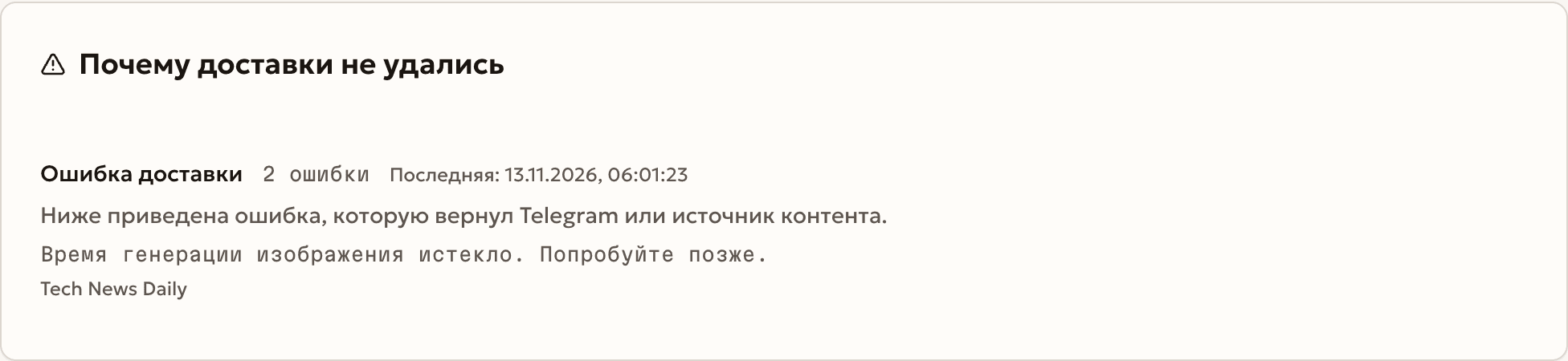
Прочитайте, почему доставки не удались
В разделе Почему доставки не удались каждая причина показывает число, новейший текст ошибки и каналы, которые она затронула.
Для известной причины, например потерянного доступа бота или исчерпанного лимита тарифа, ссылка открывает исправление.
Шаг 3
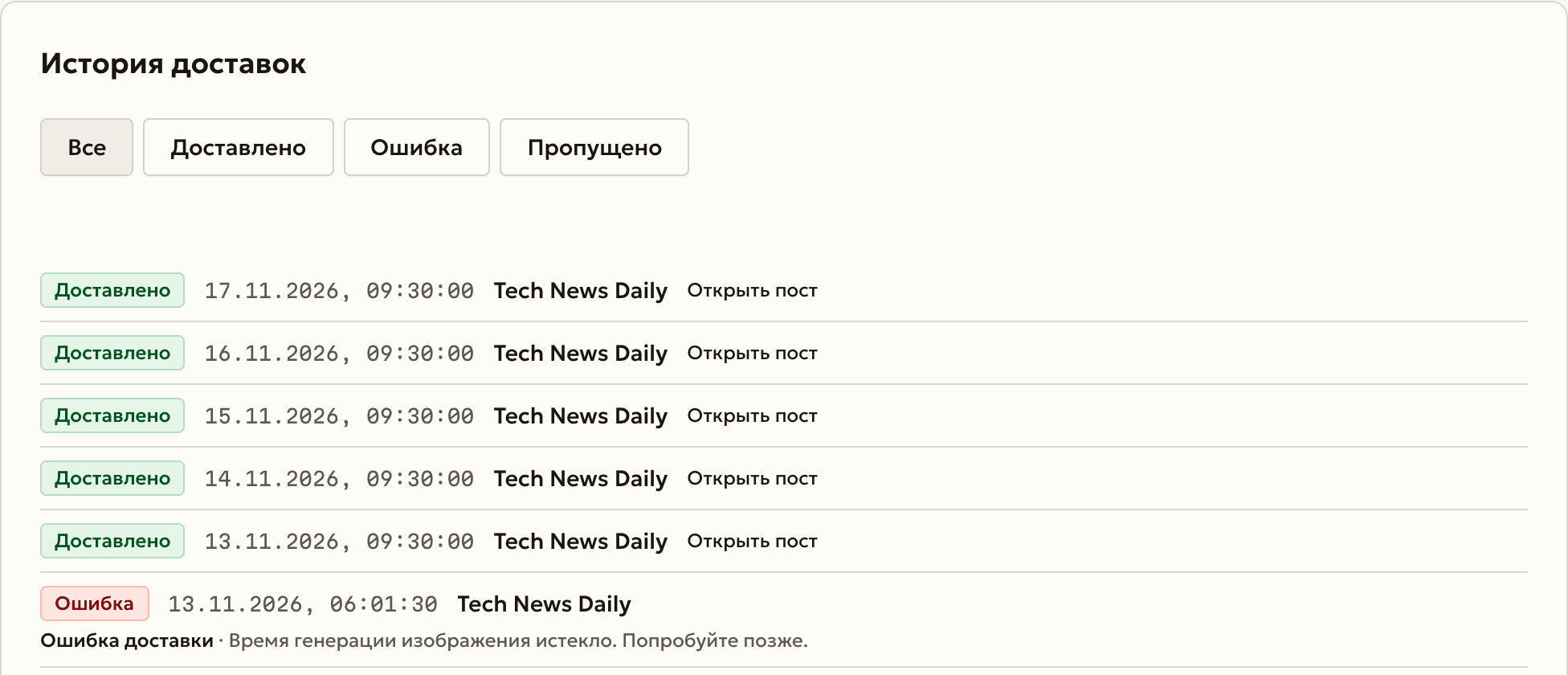
Отфильтруйте историю
В разделе История доставок выберите статус, например Ошибка, чтобы видеть только эти доставки.
Список показывает 50 новейших доставок. Строка доставленного поста ведёт к нему.
Пример
Задача с новостями
Задача с новостями дважды завершилась ошибкой за две недели.
- Причина
- Ошибка доставки
- Текст ошибки
- Image generation timed out
- Что делать
- Дождаться следующего запуска
Частые вопросы
Какой тариф нужен?
У вкладки нет собственного ограничения тарифа. Она есть на странице каждой задачи, а автоматизации требуют Solo или выше.
Что такое пропущенная доставка?
Её остановил дневной лимит постов автоматизации. Пропущенная доставка не входит в долю успеха.
Отправляет ли вкладка неудачный пост снова?
Нет. Устраните причину. Следующий запуск задачи доставит пост как обычно.
Готовы начать?
Создайте аккаунт и подключите свой канал.