Инструкция · 5 шагов
Получите ИИ-отчёт о своём канале
ИИ-отчёт читает историю постов одного канала и составляет один отчёт: итог, пробелы в контенте, лучшие темы и советы по расписанию. Он есть на Pro и Business и тратит ваши ИИ-кредиты.
Шаг 1
Выберите канал и создайте отчёт
Откройте Аналитика и выберите вкладку ИИ-отчёт. Выберите Канал и нажмите Создать отчёт.
Для отчёта нужно 10 опубликованных постов с текстом. Отчёт может создаваться несколько минут, а страницу можно закрыть.

Шаг 2
Прочитайте итог и пробелы
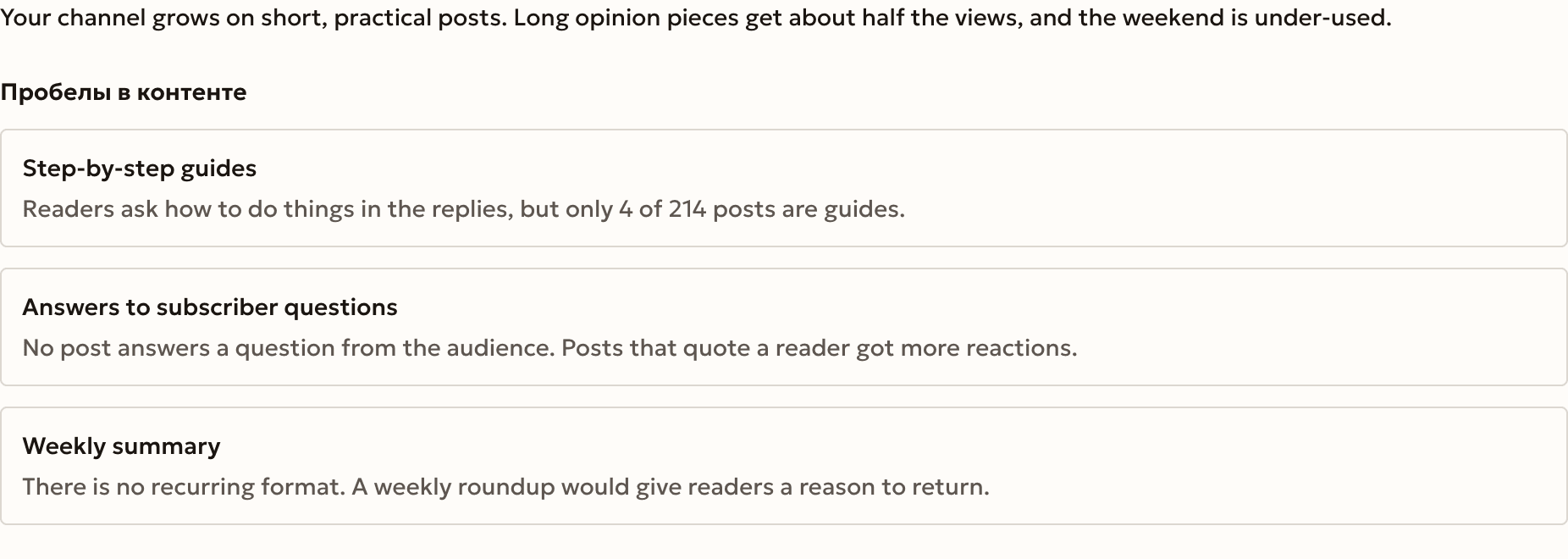
Прочитайте итог. Затем прочитайте Пробелы в контенте: темы, которых в вашем канале ещё нет.
Строка над отчётом показывает, сколько постов он прочитал. Очень длинную историю сокращают до самых новых постов.
Шаг 3
Найдите свои лучшие темы
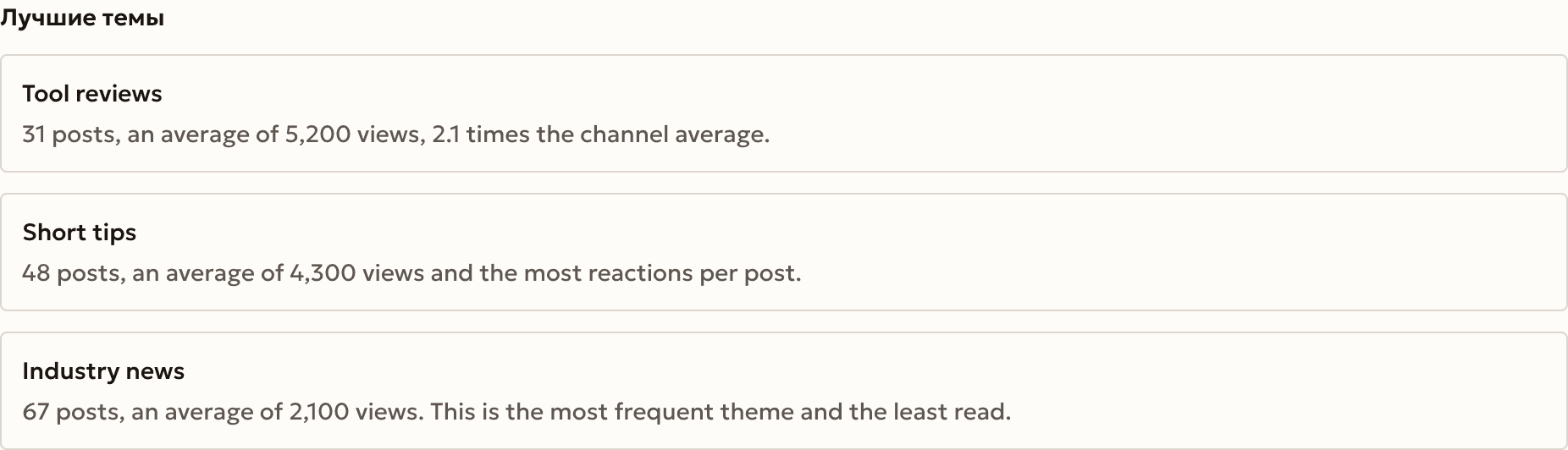
Лучшие темы показывают, какие темы получают больше всего просмотров, и числа по каждой.
Числа берутся из ваших постов. Проверьте их в аналитике, прежде чем действовать.
Шаг 4
Спланируйте время публикаций
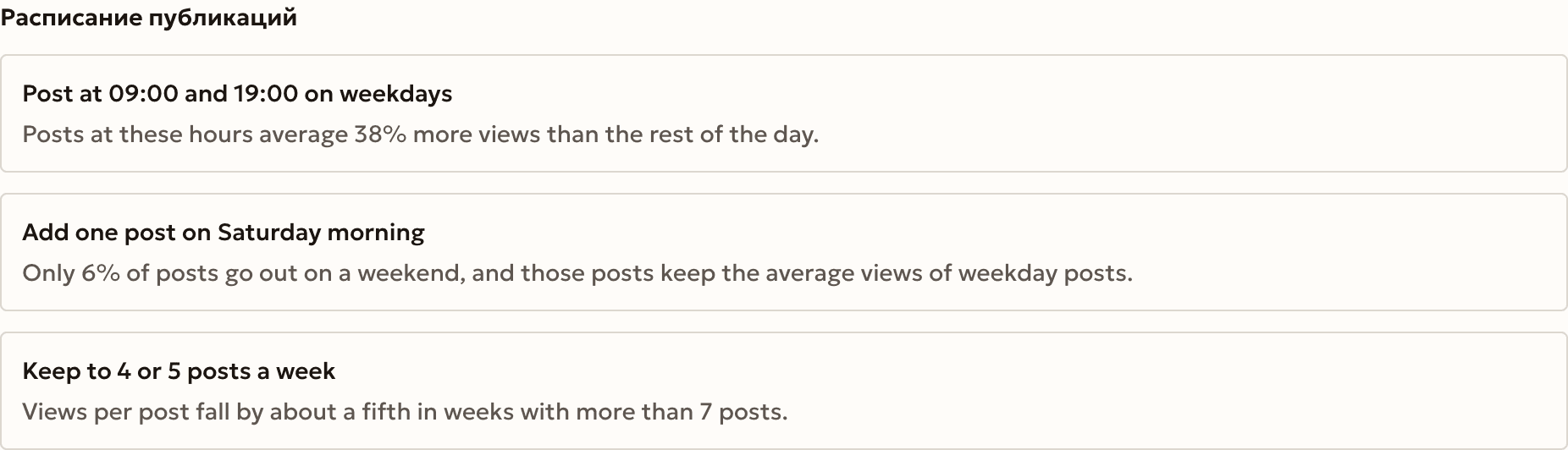
Расписание публикаций даёт дни и часы для публикаций и причину каждого совета.
Нажмите Создать новый отчёт через месяц, чтобы получить свежие советы.
Шаг 5
Посмотрите, как распределены темы
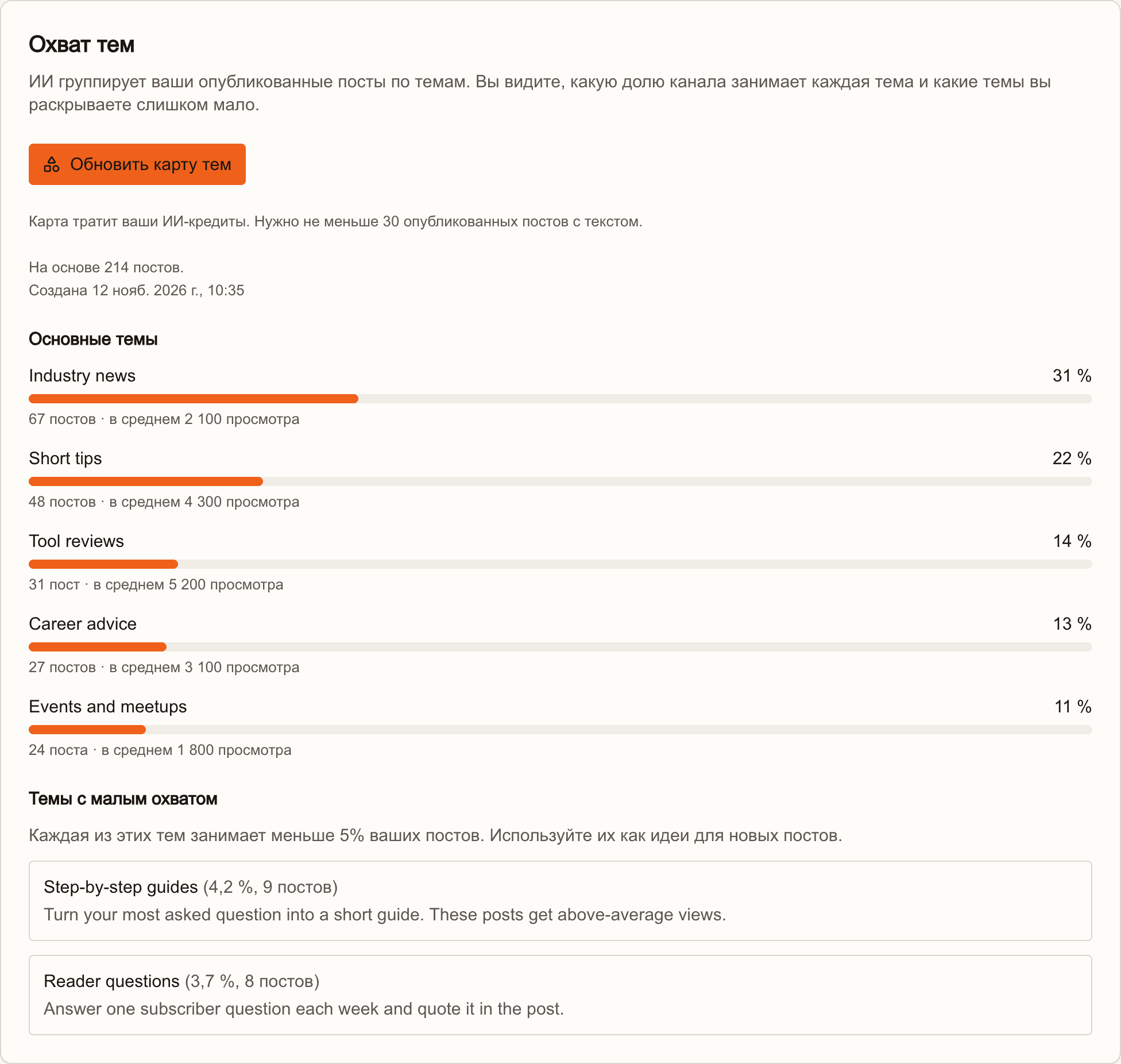
Под отчётом нажмите Создать карту тем. ИИ группирует ваши посты по темам. Основные темы показывает долю каждой темы.
Темы с малым охватом занимают меньше 5% ваших постов. К каждой теме есть идея нового поста.
Пример
Один отчёт об одном канале
- Канал
- Tech News Daily
- Прочитано постов
- 214 постов
- Лучшая тема
- Обзоры инструментов, в 2,1 раза больше просмотров, чем в среднем
- Совет
- Публикуйте в 09:00 и 19:00 по будням
Частые вопросы
Отчёт стоит денег?
Он тратит ваши ИИ-кредиты. Канал с длинной историей стоит дороже. Если ИИ не дал понятного ответа, деньги не списываются.
На каких тарифах есть отчёт?
Pro и Business. На более низком тарифе вкладка показывает кнопку повышения тарифа.
Отчёт меняет мой канал?
Нет. Отчёт только читает ваши посты. Он ничего не публикует, не меняет и не удаляет.
Готовы начать?
Создайте аккаунт и подключите свой канал.