Инструкция · 6 шагов
Подключите канал и запустите автопостинг
Шесть шагов от регистрации до постов, которые выходят сами.
Шаг 1
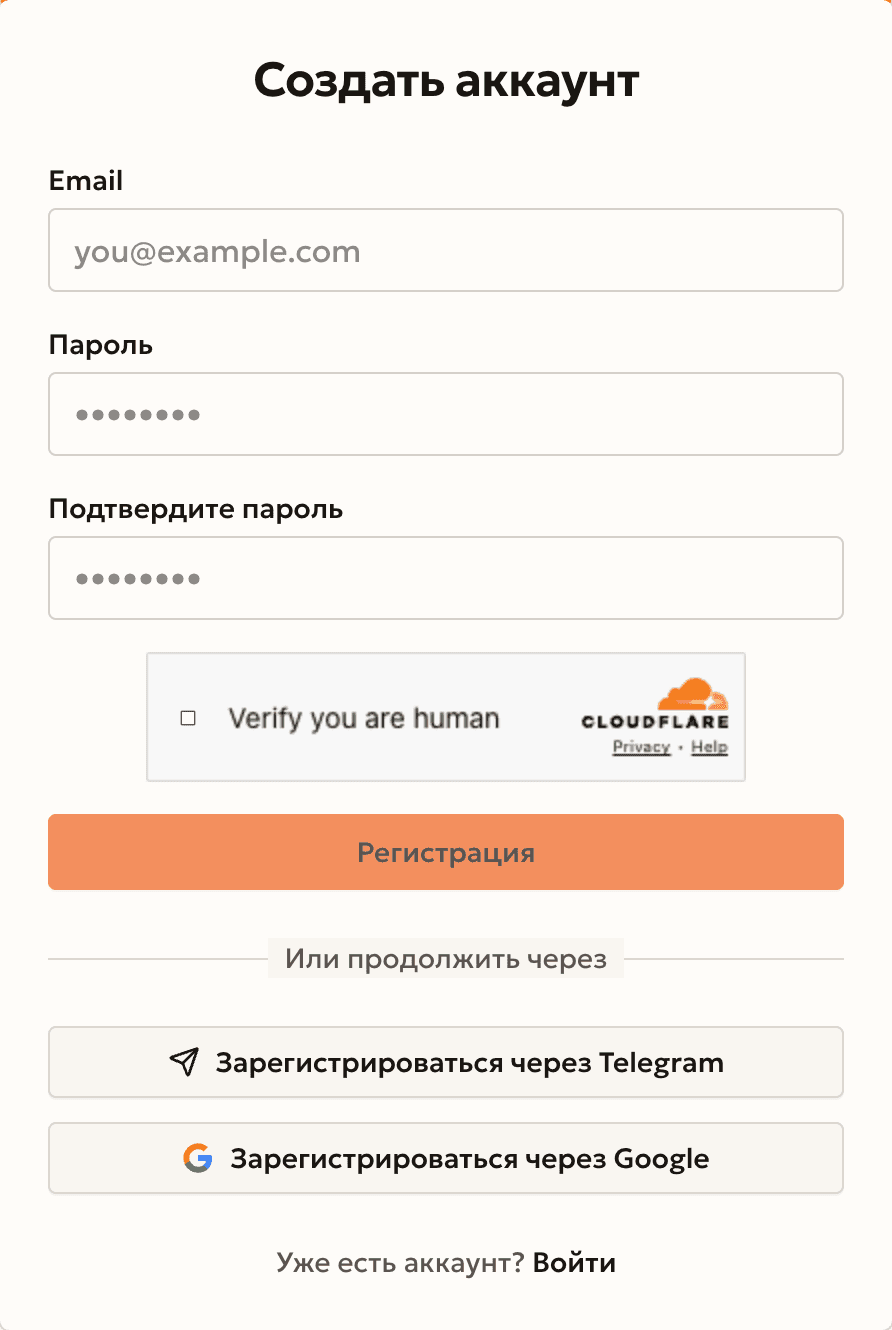
Создайте аккаунт
Нажмите Регистрация и выберите почту, Telegram или Google.
Регистрировались по почте? Откройте ссылку из нашего письма и нажмите Продолжить.
Шаг 2
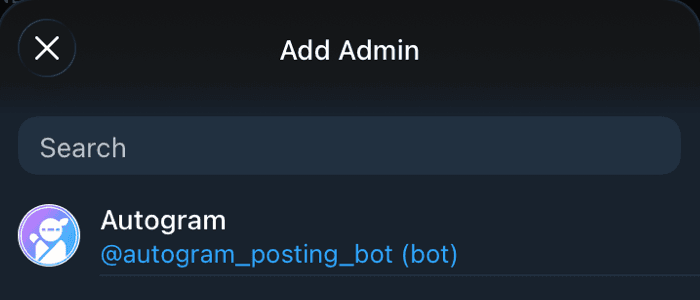
Добавьте бота в канал
Нажмите Подключить канал на главной или откройте Каналы → Внутренние каналы → Создать. Затем нажмите Добавить бота в канал →, выберите канал в Telegram и подтвердите.
Боту @autogram_posting_bot нужны три права: публиковать, редактировать и удалять сообщения.
Ещё нет канала? Сначала создайте его в Telegram.
Подключите бота к каналуПросит Привяжите свой аккаунт Telegram? Нажмите Открыть Telegram и «Старт» с аккаунта Telegram, который администрирует канал.
Шаг 3
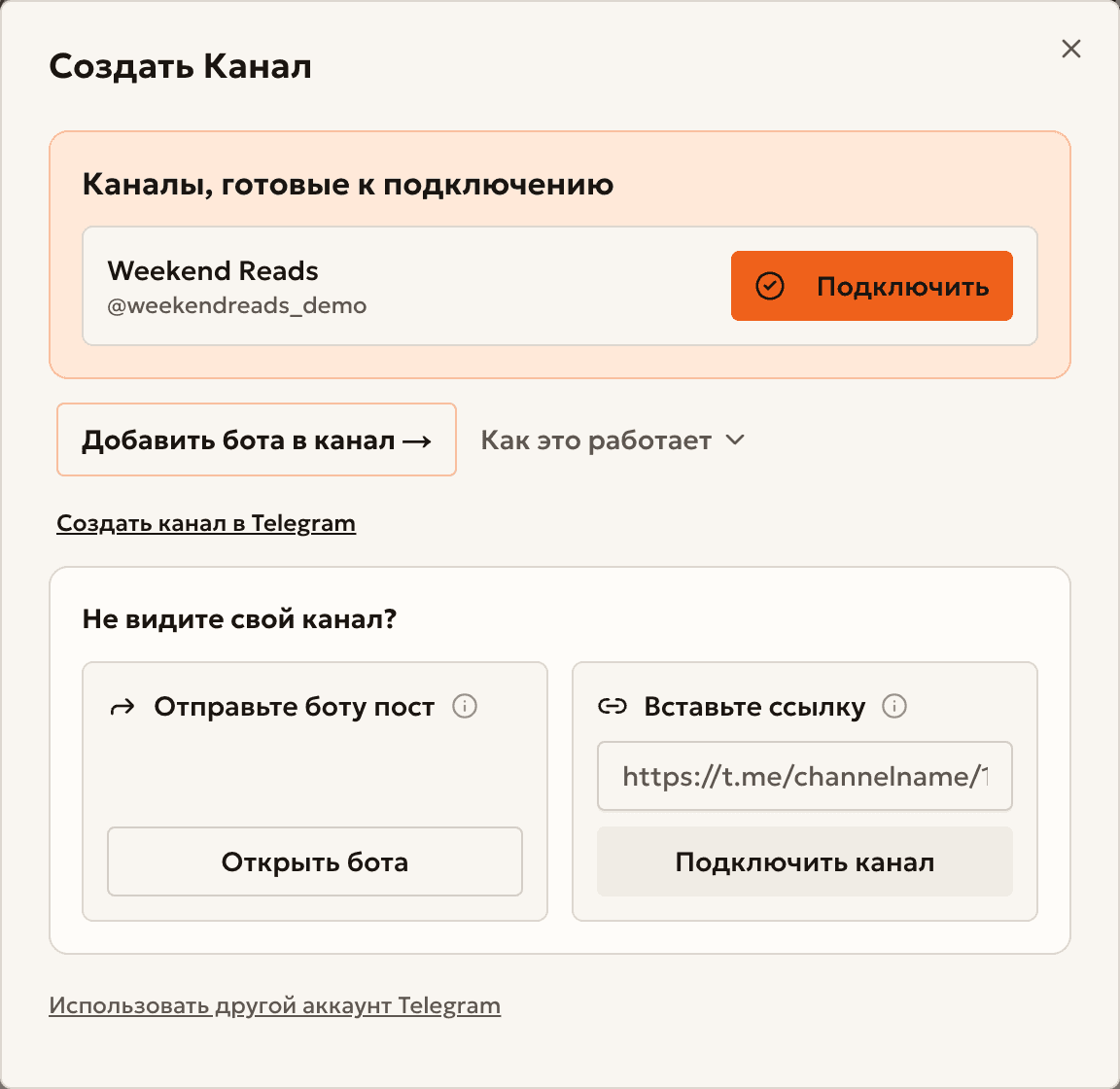
Подключите канал
Вернитесь в Autogram, найдите канал в блоке Каналы, готовые к подключению и нажмите Подключить.
Канала нет в списке? В блоке Не видите свой канал? используйте Отправьте боту пост или Вставьте ссылку.
Шаг 4 · Необязательно
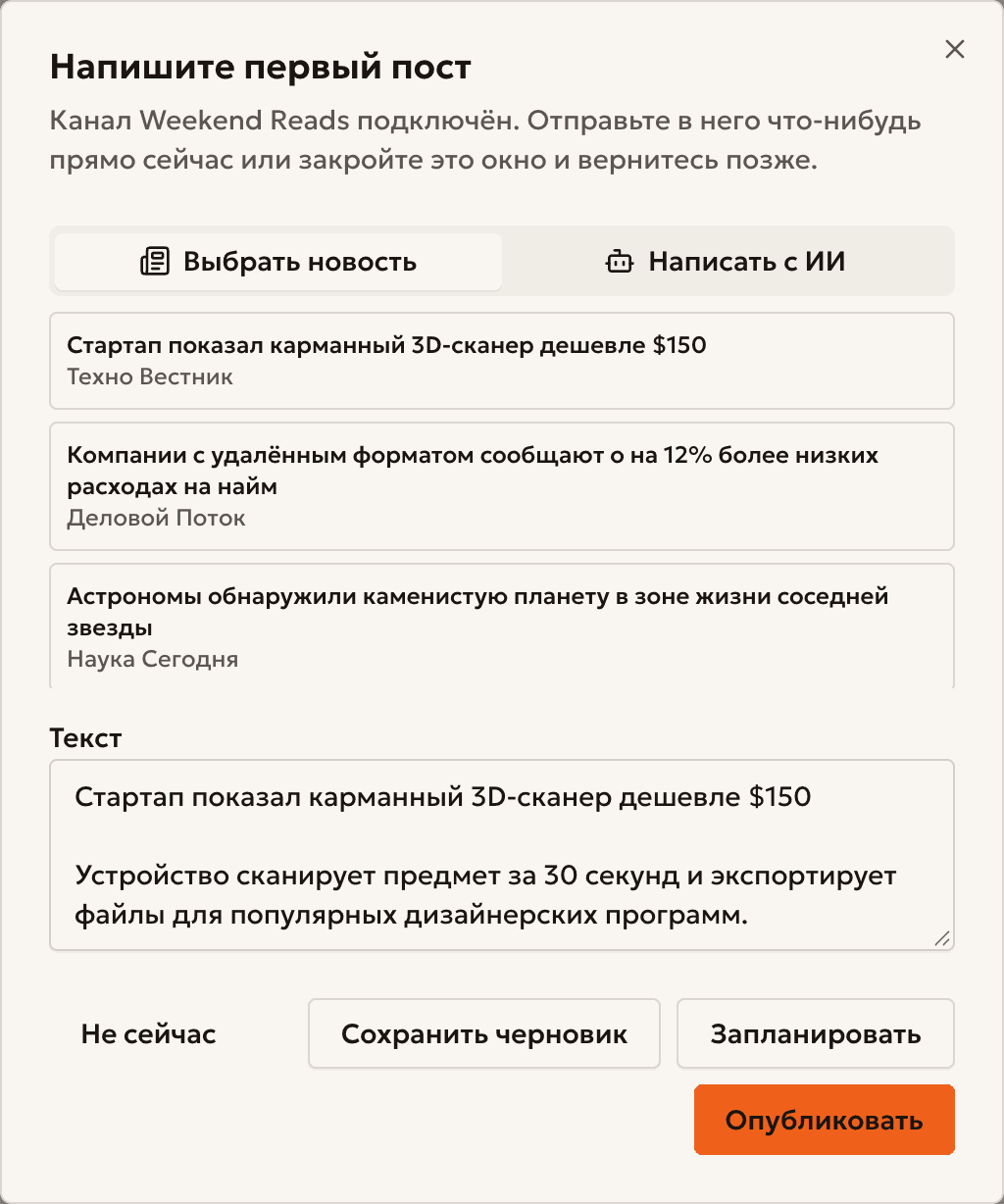
Отправьте первый пост
Выберите новость или напишите пост с ИИ. Затем нажмите Опубликовать, Запланировать или Сохранить черновик.
Не сейчас пропускает и быструю настройку из следующего шага. Автоматизацию можно создать позже: Автоматизация → Задачи.
Шаг 5
Включите автопостинг
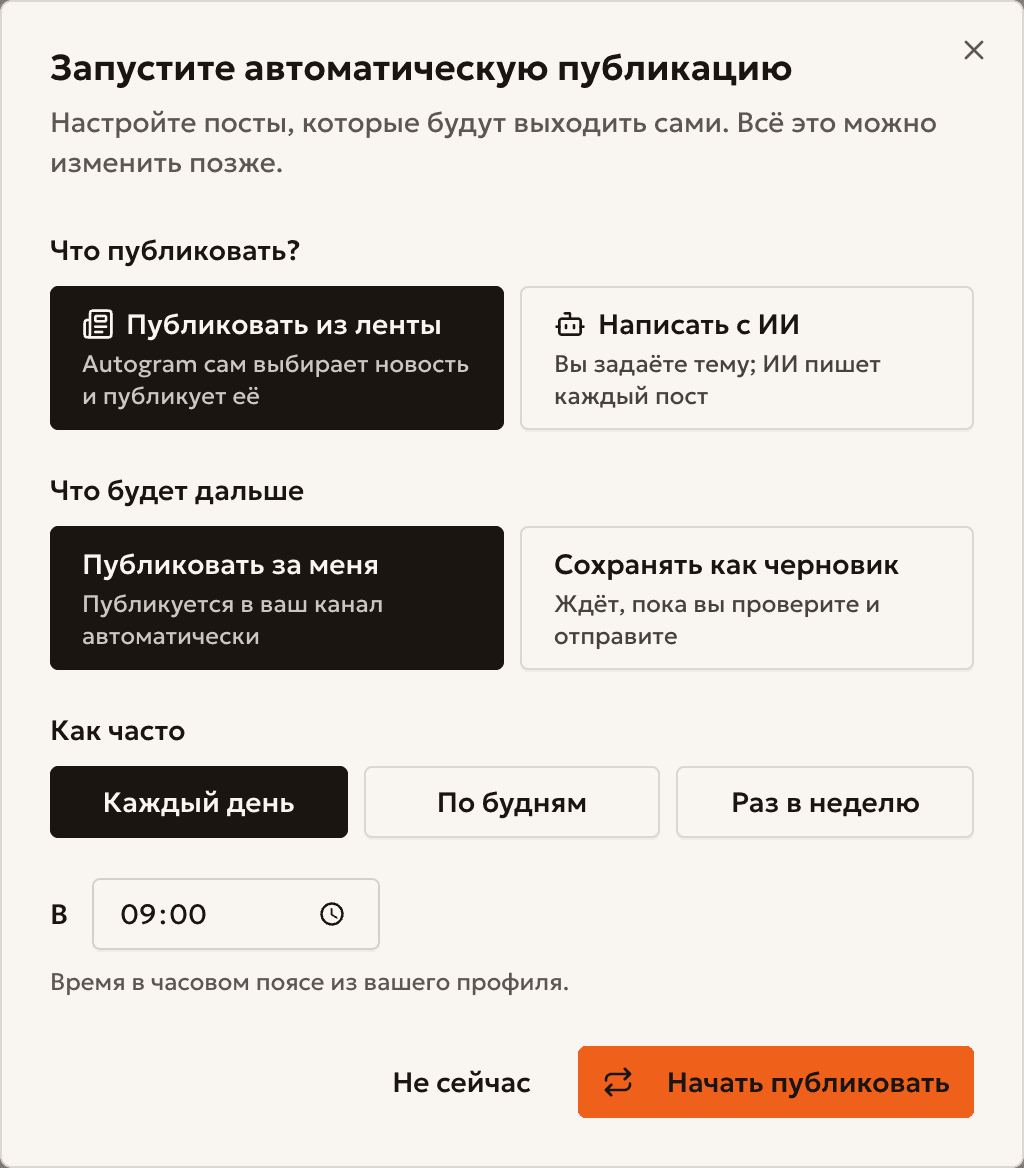
Дальше откроется окно Запустите автоматическую публикацию. Сделайте три выбора и нажмите Начать публиковать.
- Что публиковать?
- Публиковать из лентыНаписать с ИИ
- Что будет дальше
- Публиковать за меняСохранять как черновик
- Как часто
- Каждый деньПо буднямРаз в неделю
- Время
- Время в часовом поясе из вашего профиля.
Для Написать с ИИ опишите тему в поле О чём Autogram должен писать? или нажмите Взять пример.
Шаг 6
Готово
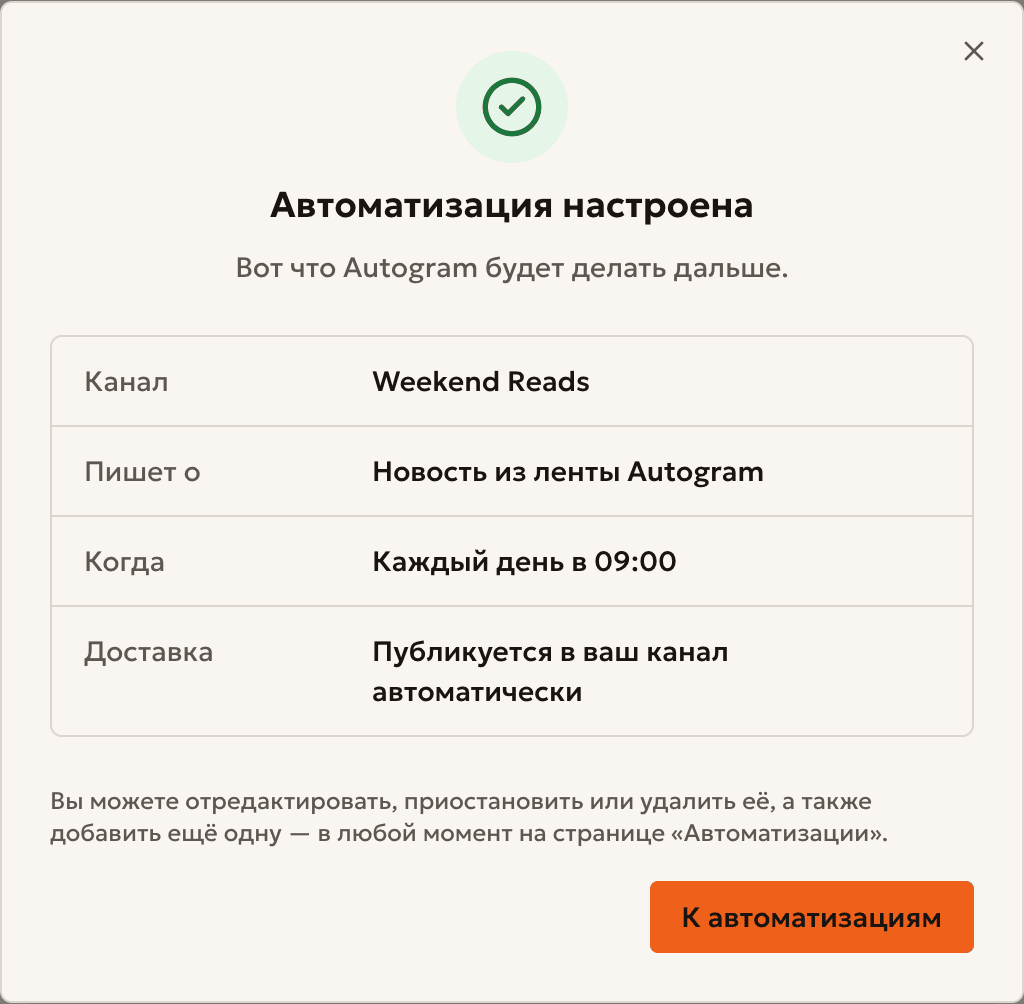
Autogram покажет Автоматизация настроена: что и когда он будет публиковать.
Посты — в разделе Все посты. Изменить, приостановить или запустить автоматизацию можно в Автоматизация → Задачи.
Дополнительно
Чтобы посты с ИИ звучали как ваш канал
Откройте Каналы → Внутренние каналы → Редактировать → ИИ и задайте Тон, Целевая аудитория и Рекомендации бренда.
Черновики, которые вы пишете с ИИ вручную, учитывают эти настройки. Для автоматизации, которая публикует в один канал, добавьте в её ИИ-инструкцию {{channel_tone}}, {{channel_audience}} или {{channel_brand_guidelines}}.
Сделайте, чтобы ИИ-посты звучали как ваш канал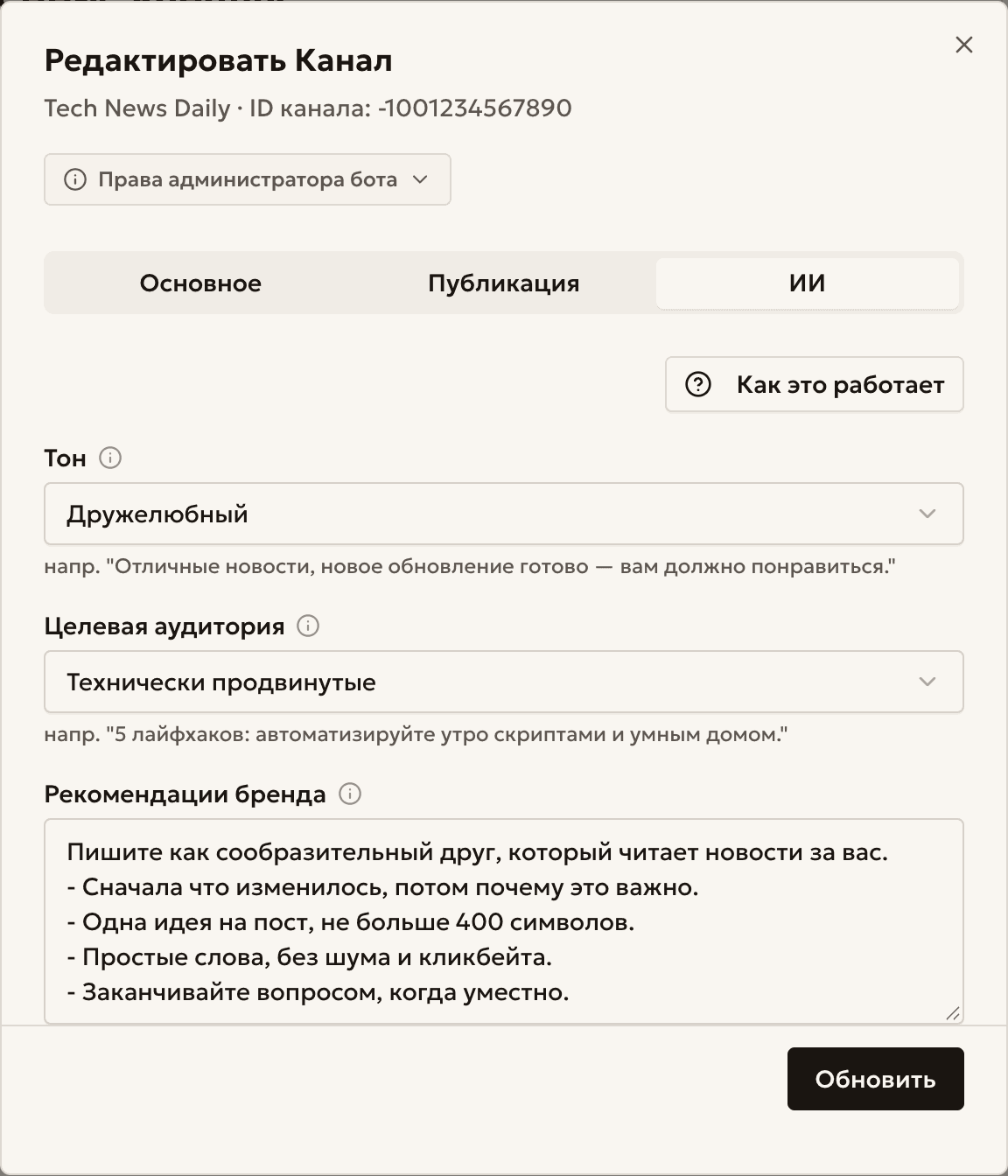
Что-то пошло не так?
Моего канала нет в списке
Проверьте, что бот — администратор (шаг 2). Затем в блоке Не видите свой канал? используйте Отправьте боту пост или Вставьте ссылку.
Добавьте бот Autogram как администратора этого Telegram-канала и повторите попытку.
Повторите шаг 2 и оставьте все три права.
Только администраторы этого Telegram-канала могут подключить его к Autogram.
Привяжите аккаунт Telegram, который администрирует канал. В окне подключения нажмите Использовать другой аккаунт Telegram.
Всё ещё не получается?
Откройте Поддержка → Отправить запрос или напишите на support@autogram.ninja.
Готовы начать?
Создайте аккаунт и подключите свой канал.