Инструкция · 4 шага
Проверяйте посты перед публикацией
Autogram проверяет каждый пост, прежде чем он выйдет. Две категории задерживают пост, пока вы его не разрешите. Другие пометки и ключевые слова канала только предупреждают.
Шаг 1
Откройте вкладку «Модерация»
Откройте Посты, нажмите Оценить на посте и откройте вкладку Модерация.
Вкладка есть на каждом тарифе.

Шаг 2
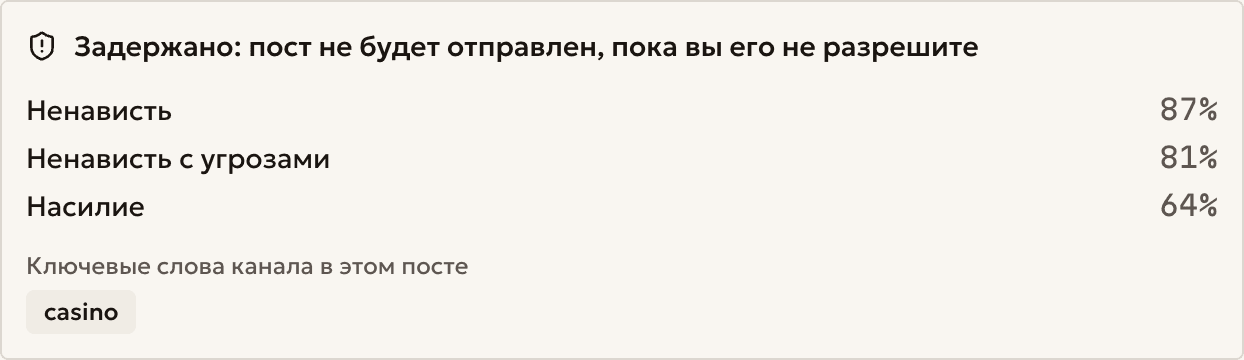
Прочитайте проверку
Проверка показывает отмеченные категории с их оценками и ключевые слова канала, которые есть в посте. Нажмите Проверить сейчас, чтобы проверить пост ещё раз.
Autogram также проверяет каждый пост, когда отправляет его.
Шаг 3
Разрешите задержанный пост
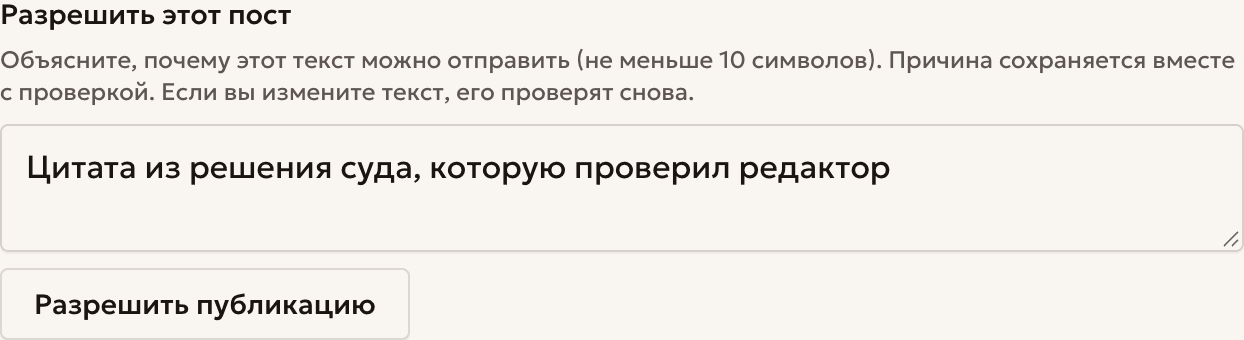
Задержанный пост показывает Разрешить этот пост. Напишите, почему текст может выйти, и нажмите Разрешить публикацию.
Причина должна содержать не менее 10 символов. Когда вы редактируете текст, Autogram проверяет его снова.
Шаг 4 · Необязательно
Добавьте ключевые слова канала
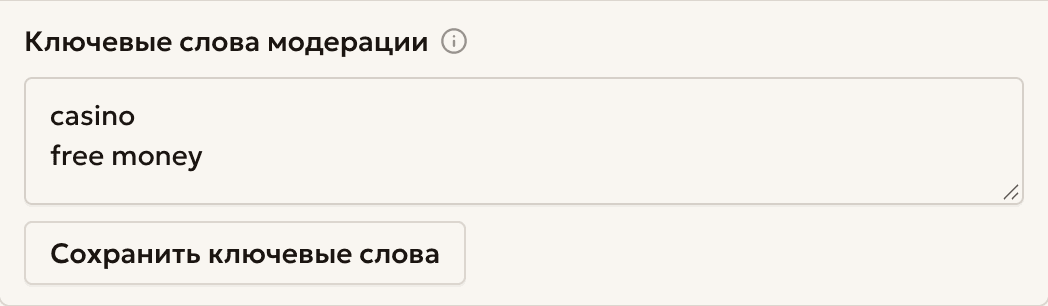
Откройте Каналы, нажмите Редактировать на канале и откройте вкладку Публикация. В поле Ключевые слова модерации напишите по одному слову или фразе в строке и нажмите Сохранить ключевые слова.
Ключевое слово только предупреждает. Пост всё равно выходит.
Пример
Канал новостей
Городской канал новостей цитирует решение суда о насильственном преступлении.
- Проверка
- Задержано: ненависть с угрозами
- Причина
- Цитата из решения суда, которую проверил редактор
- Результат
- Владелец публикует пост
Частые вопросы
Какой тариф нужен?
Любой. Модерация есть на каждом тарифе.
Что происходит с запланированным постом, который задержан?
Autogram не отправляет его и отправляет вам уведомление. Уведомление открывает пост, а сообщение на посте открывает проверку.
Остаётся ли пост разрешённым после редактирования?
Нет. Редактирование меняет текст, поэтому Autogram проверяет новый текст снова.
Готовы начать?
Создайте аккаунт и подключите свой канал.