Інструкція · 3 кроки
Дізнайтеся, чому автоматичний пост не вийшов
Вкладка Доставки завдання автоматизації показує, куди пішли його пости і чому доставка не вдалася.
Крок 1
Відкрийте Доставки
Відкрийте Автоматизація → Завдання, відкрийте завдання й натисніть Доставки.
Дані охоплюють 100 найновіших доставок у кожен канал завдання.

Крок 2
Прочитайте, чому доставки не вдалися
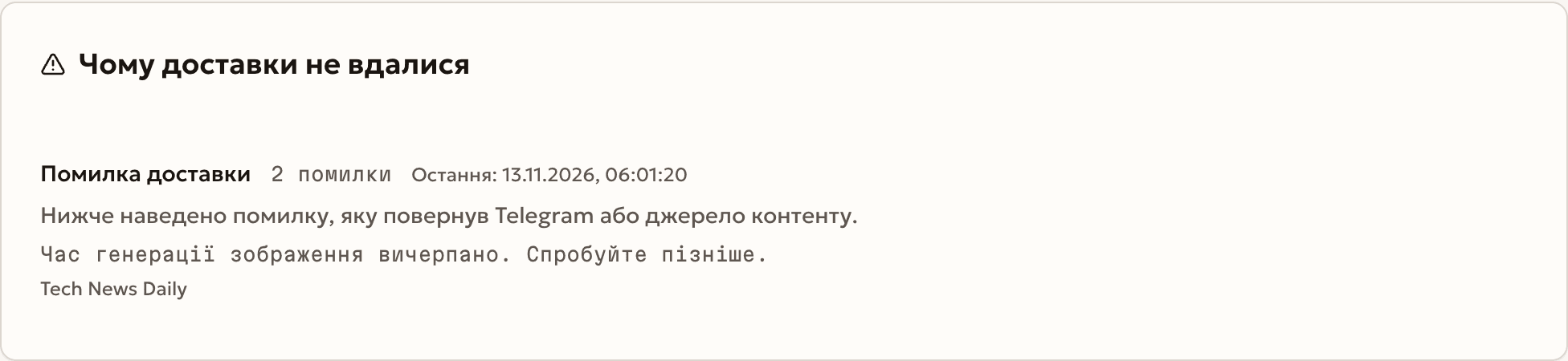
У розділі Чому доставки не вдалися кожна причина показує кількість, найновіший текст помилки й канали, яких вона торкнулася.
Для відомої причини, наприклад утраченого доступу бота або вичерпаного ліміту тарифу, посилання відкриває виправлення.
Крок 3
Відфільтруйте історію
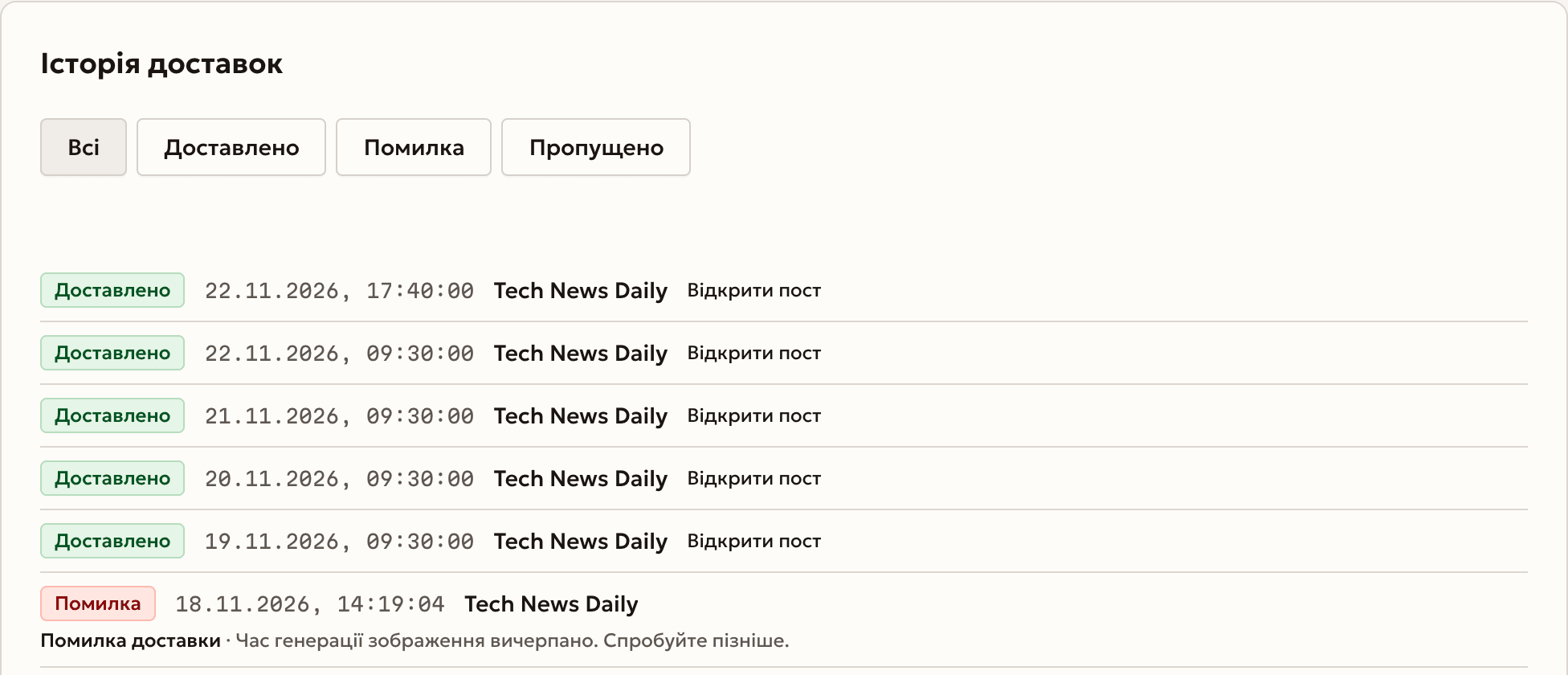
У розділі Історія доставок виберіть статус, наприклад Помилка, щоб бачити лише ці доставки.
Список показує 50 найновіших доставок. Рядок доставленого поста веде до нього.
Приклад
Завдання з новинами
Завдання з новинами двічі завершилося помилкою за два тижні.
- Причина
- Помилка доставки
- Текст помилки
- Image generation timed out
- Що робити
- Дочекатися наступного запуску
Часті запитання
Який тариф потрібен?
Вкладка не має власного обмеження тарифу. Вона є на сторінці кожного завдання, а автоматизації потребують Solo або вище.
Що таке пропущена доставка?
Її зупинив денний ліміт постів автоматизації. Пропущена доставка не входить у частку успіху.
Чи надсилає вкладка невдалий пост знову?
Ні. Усуньте причину. Наступний запуск завдання доставить пост як звичайно.
Готові почати?
Створіть акаунт і підключіть свій канал.